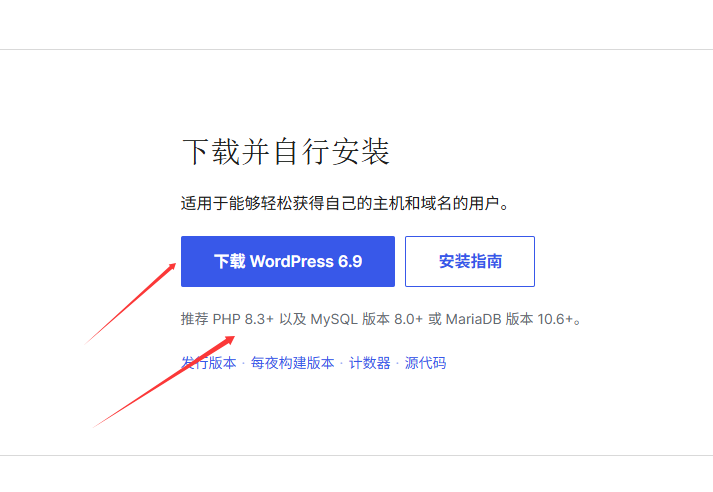
官方下载地址:https://cn.wordpress.org/download/
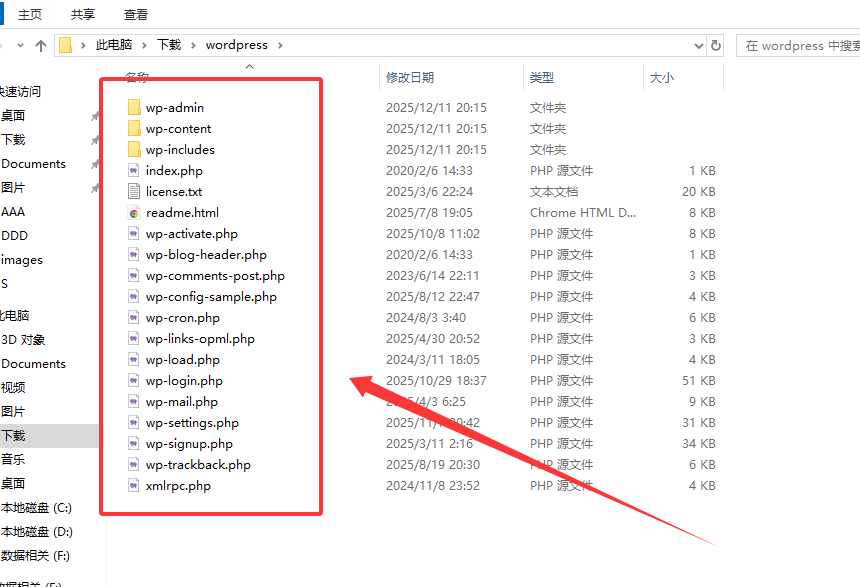
在上图中的全部文件上传到服务器根目录,然后访问域名进行安装,如下步骤
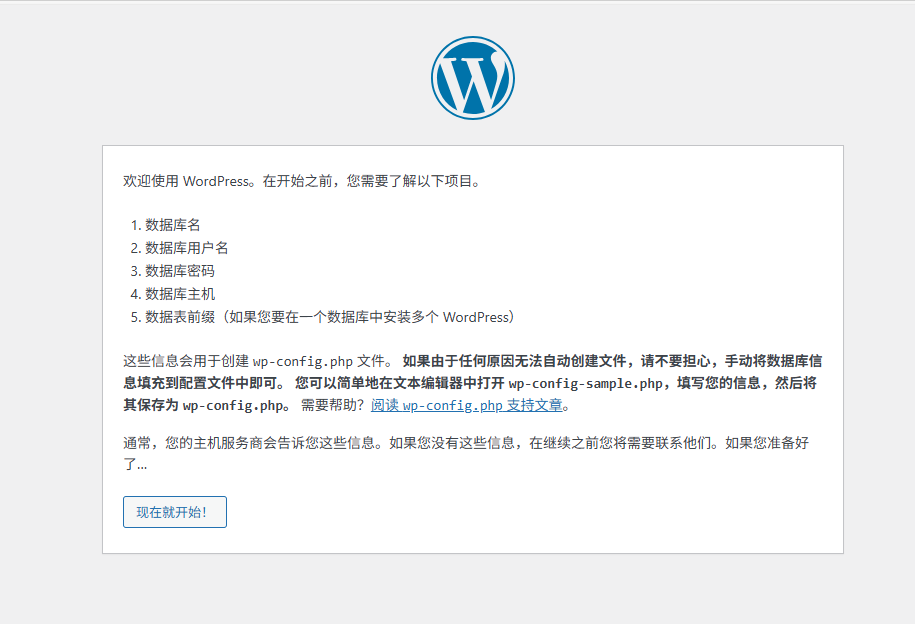
打开域名首页会掉跳转安装界面,如下:
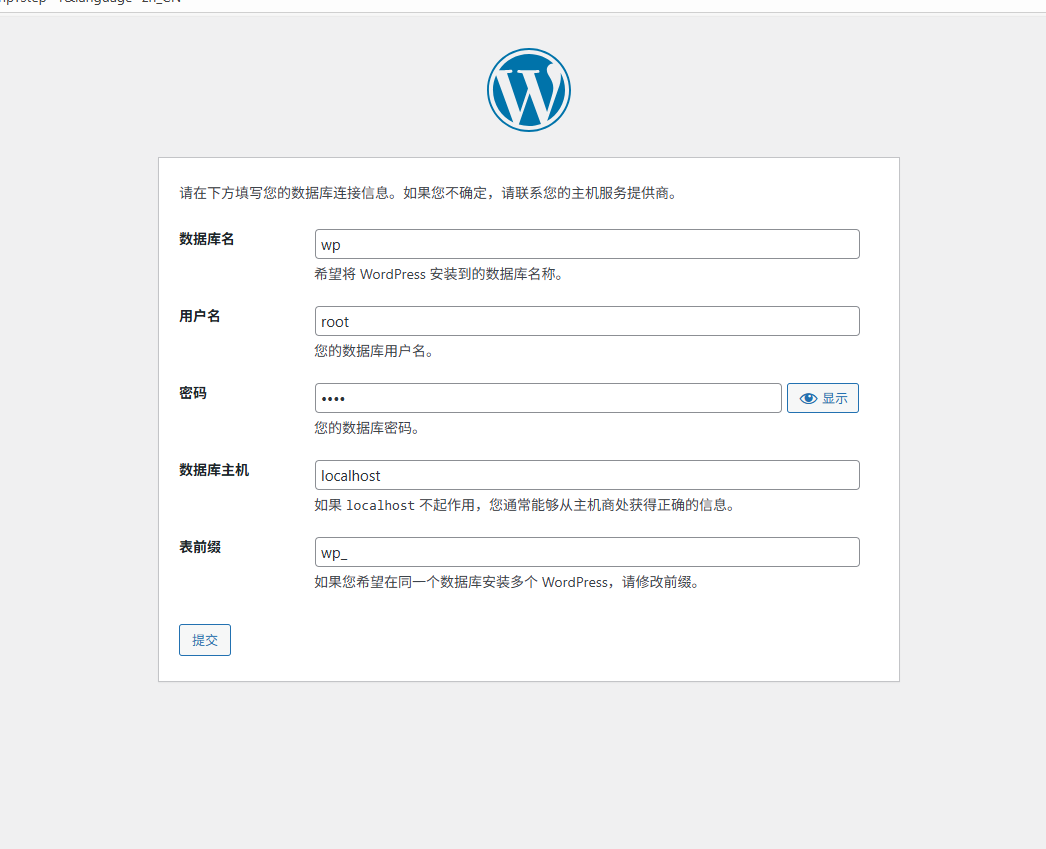
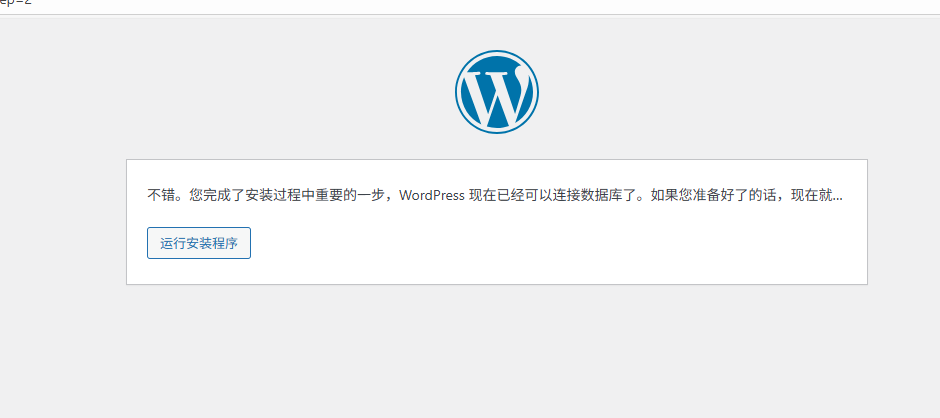
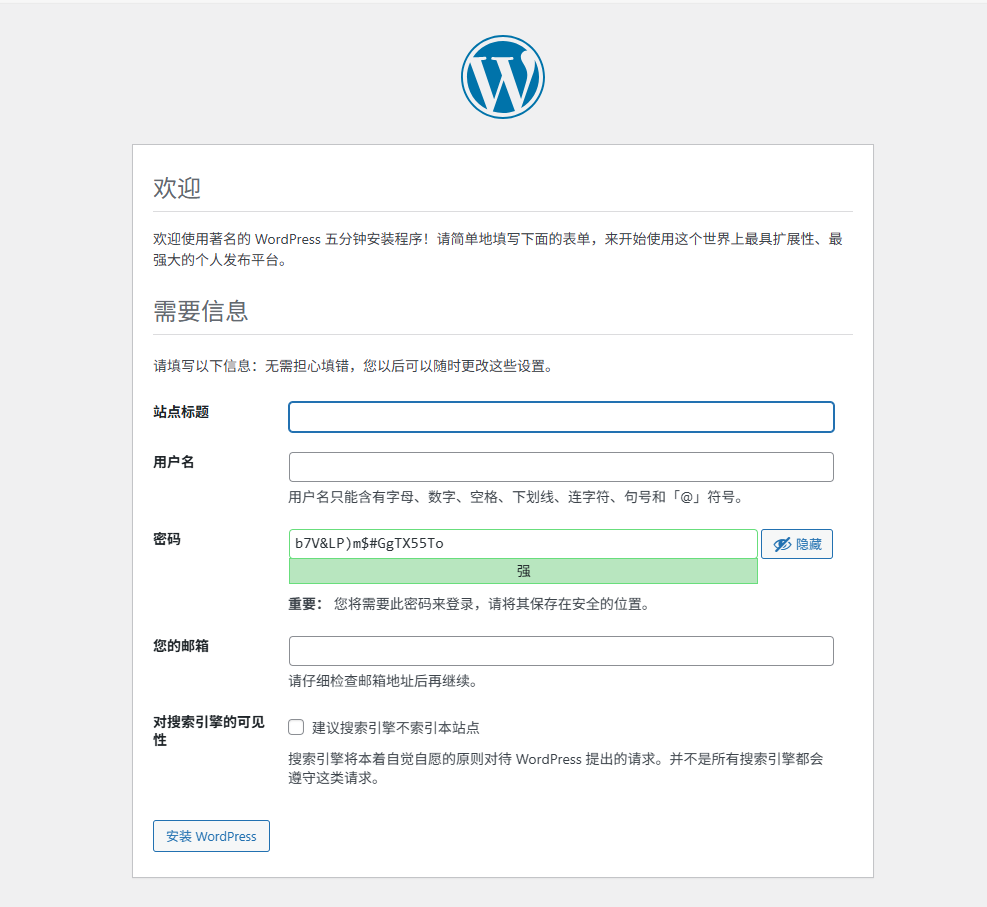
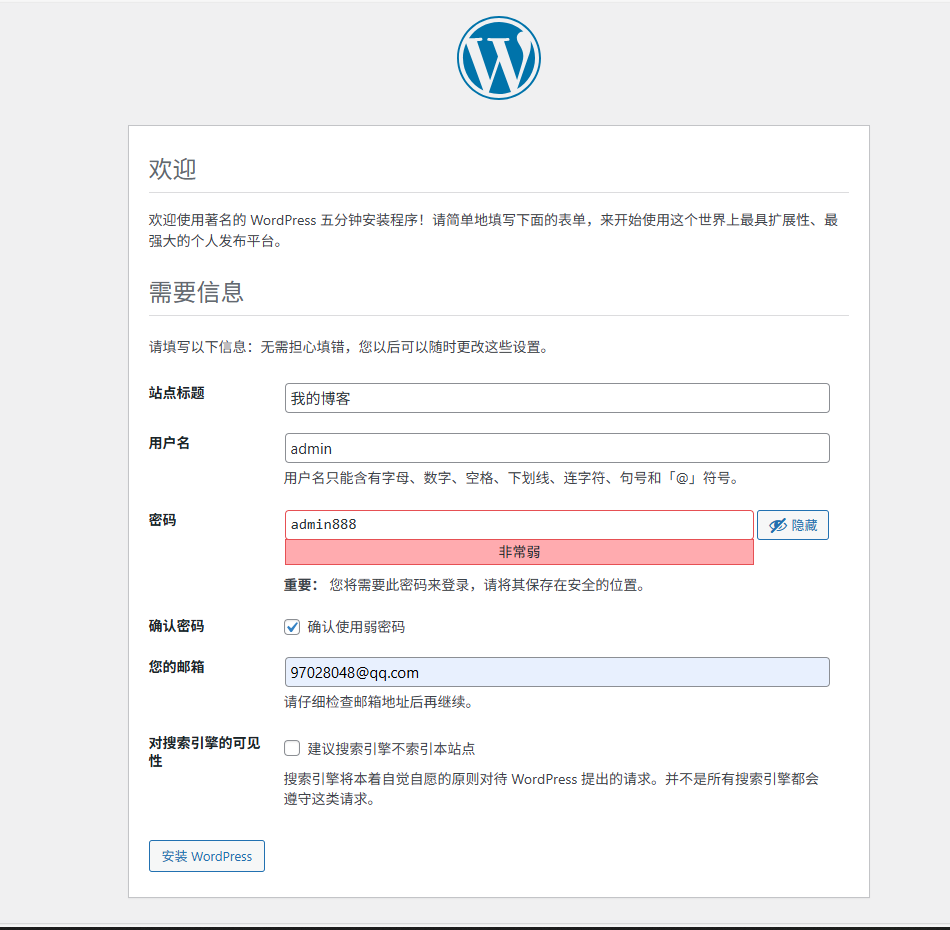
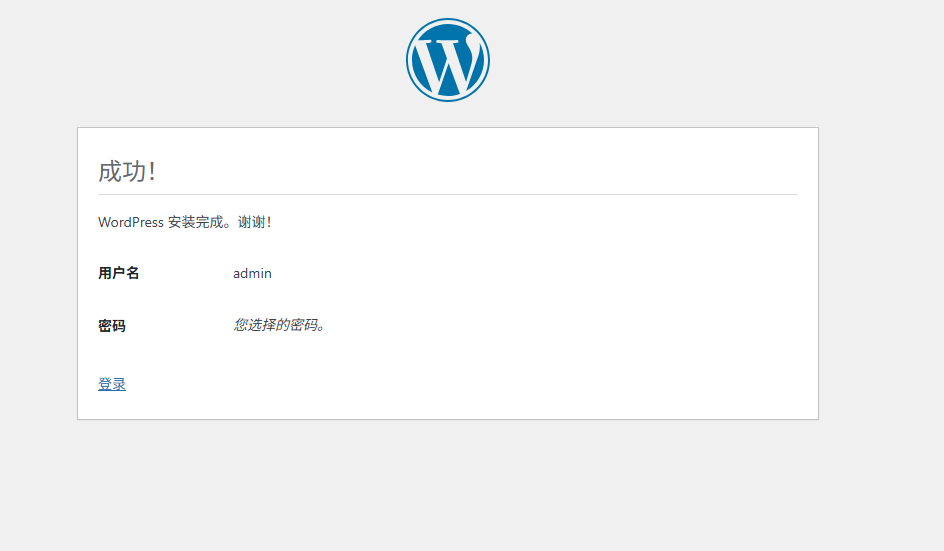
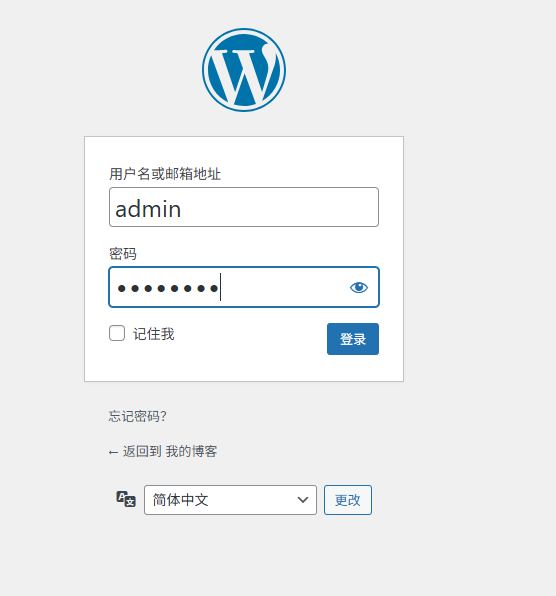
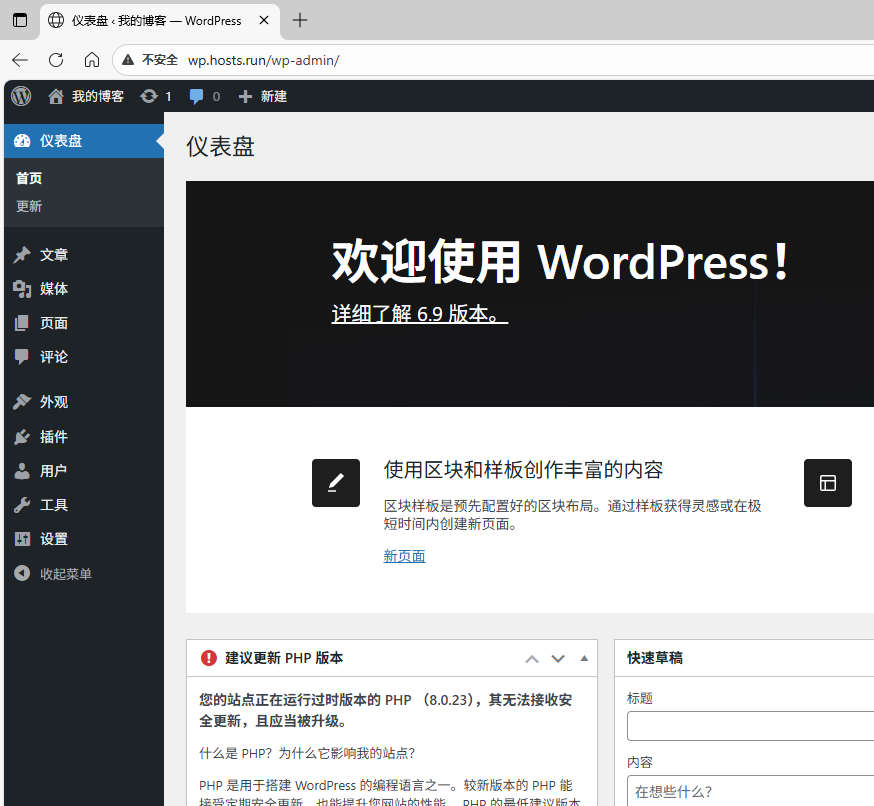
以上的安装步骤完成以后,登录,下图就是后台首页。
登录地址为“ 域名/wp-admin ”
JWT Authentication for WP-API 无缝扩展了 WP REST API,实现了使用 JSON Web 令牌(JWT)的稳健且安全的认证。
它通过 REST API 提供了一种直接的身份验证方式,成功登录后返回标准 JWT。
用大白话就是,这个插件负责进行登录鉴权。
下边是插件安装教程:
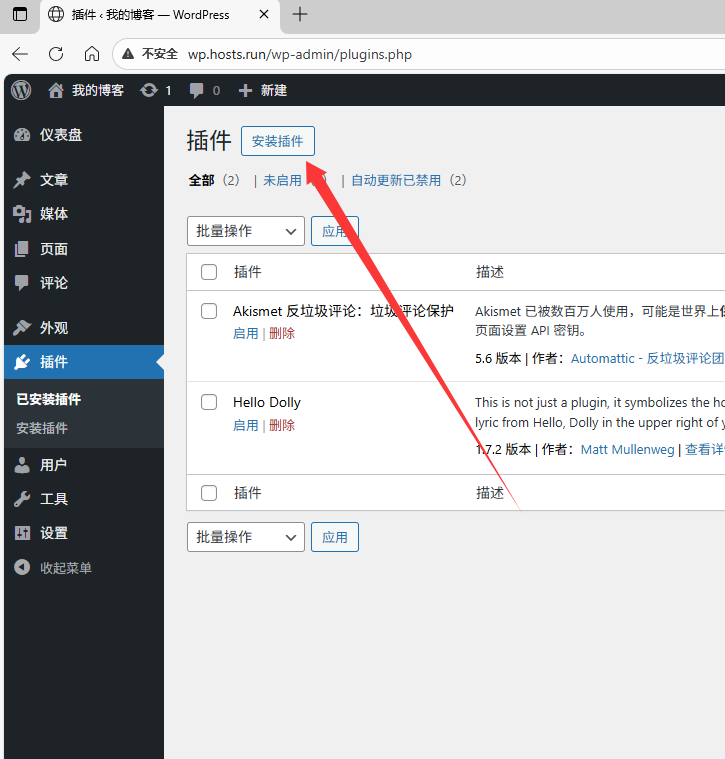
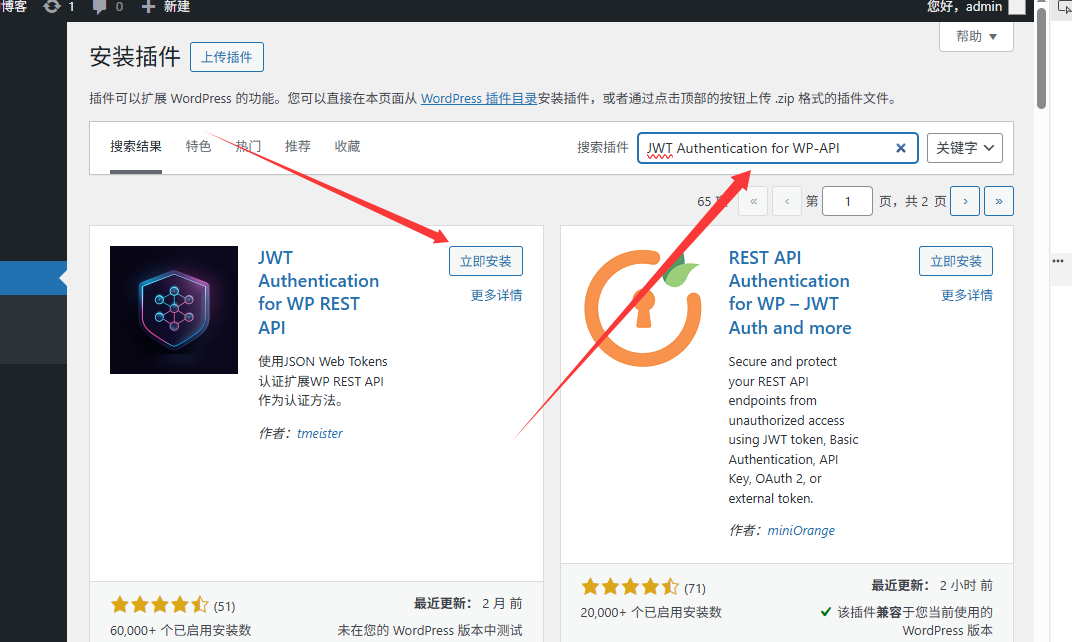
搜索 “ JWT Authentication for WP-API ”
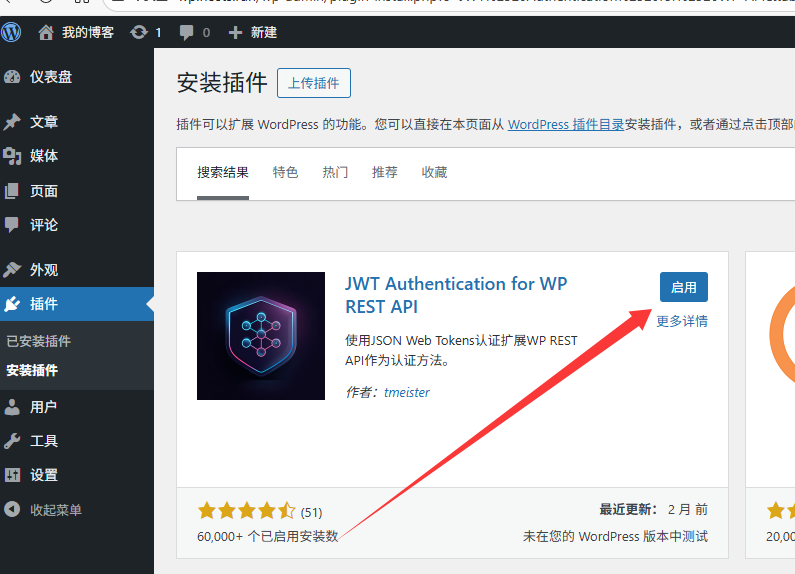
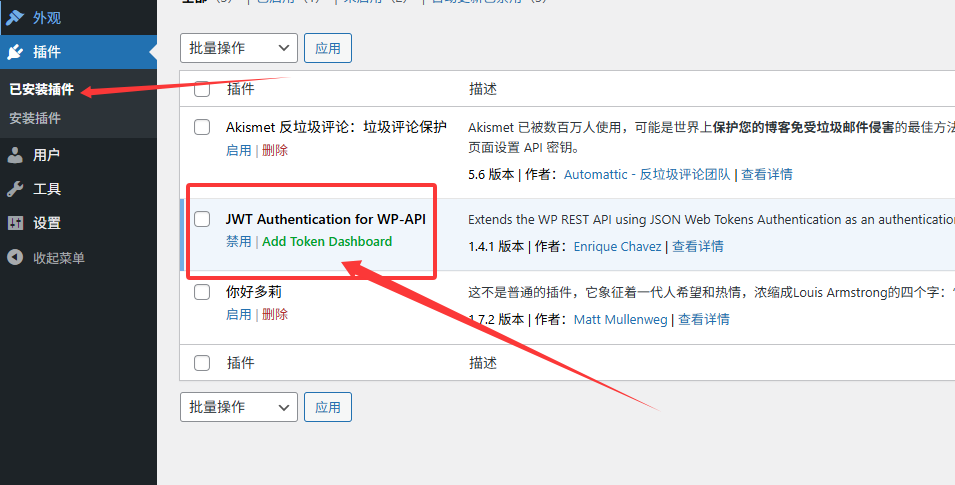
到上图以上,JWT Authentication for WP-API 插件就安装成功了,安装成功以后,还需要进行配置,如下图:
在服务器或者通过其他什么方式打开根目录的 wp-config.php 文件,如下图:
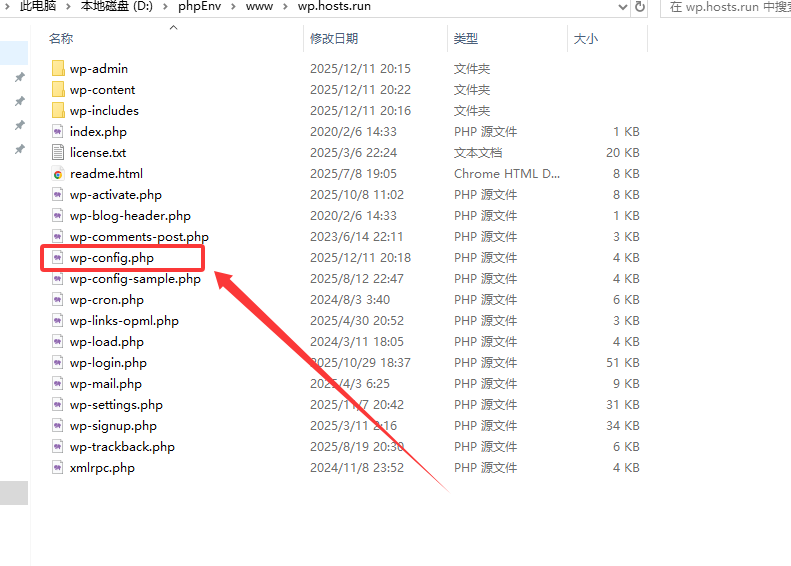
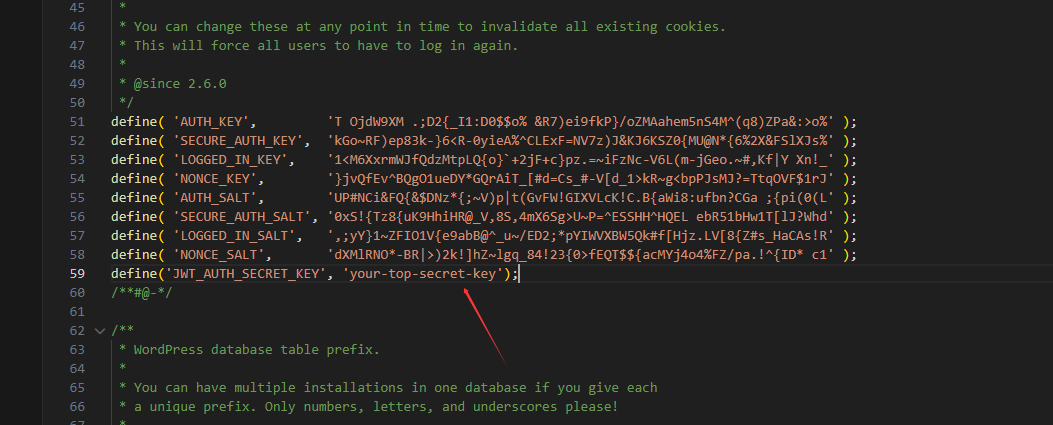
复制:“ define('JWT_AUTH_SECRET_KEY', 'your-top-secret-key'); ”,放到如下图的地方:
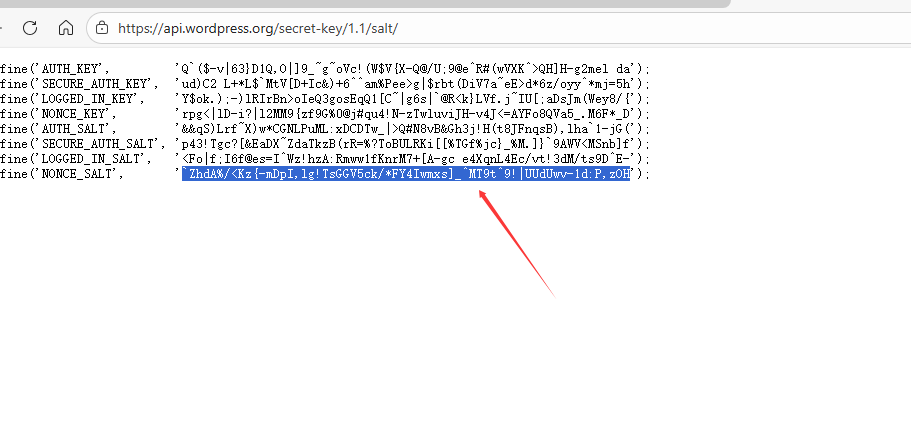
打开:https://api.wordpress.org/secret-key/1.1/salt/,随便找一串,复制,如下图:
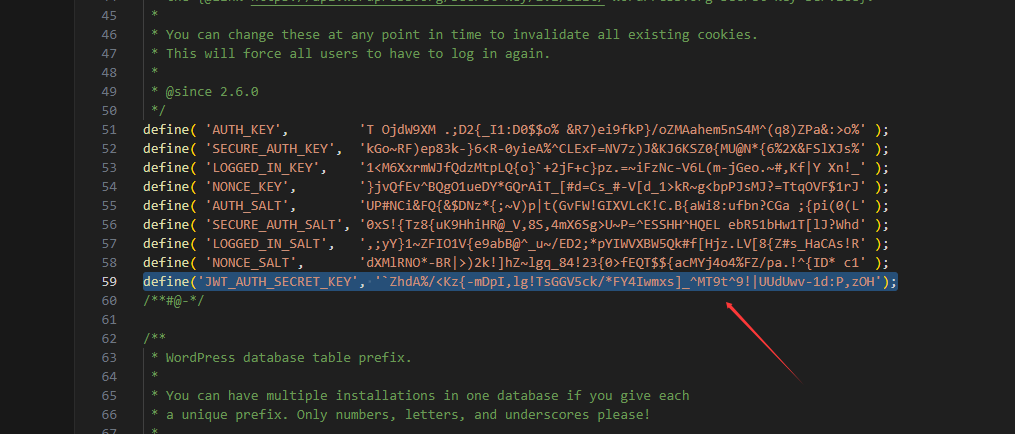
替换到 “ define('JWT_AUTH_SECRET_KEY', 'your-top-secret-key'); ” 中,如下图:
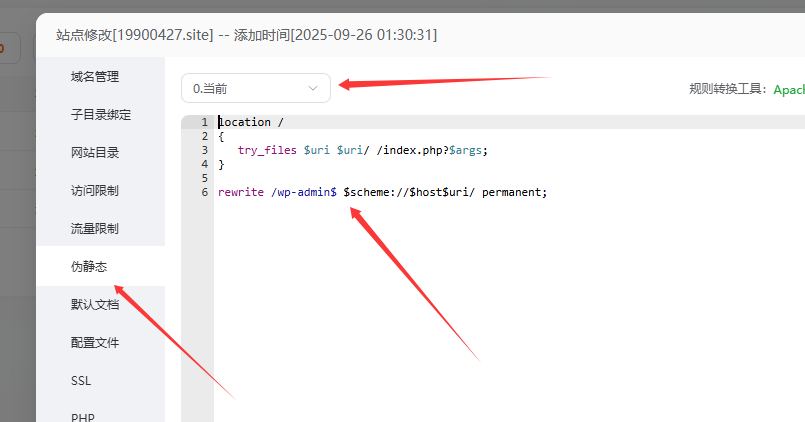
如果 https://api.wordpress.org/secret-key/1.1/salt/ 打不开,则自己随机生成64位的字符串。
以上就是 WordPress 的图文安装教程,有问题直接访问 https://bbs.my-territory.site/